استكشاف الأخطاء
12. استكشاف الأخطاء والأسئلة الشائعة (Troubleshooting)
جمعنا لك هنا أهم المواقف التي قد تواجهك أثناء الاستخدام مع حلولها المباشرة والواضحة:
1. ظهور تنبيه أمان ويندوز "Windows protected your PC"
- السبب: تنبيه روتيني يظهره نظام ويندوز (SmartScreen) تلقائيًا عند تشغيل أي برنامج جديد ومفتوح المصدر لأول مرة.
- الحل: انقر ببساطة على رابط "More info" الصغير، ثم اضغط على زر "Run anyway". لن يزعجك هذا التنبيه مرة أخرى بعد ذلك.
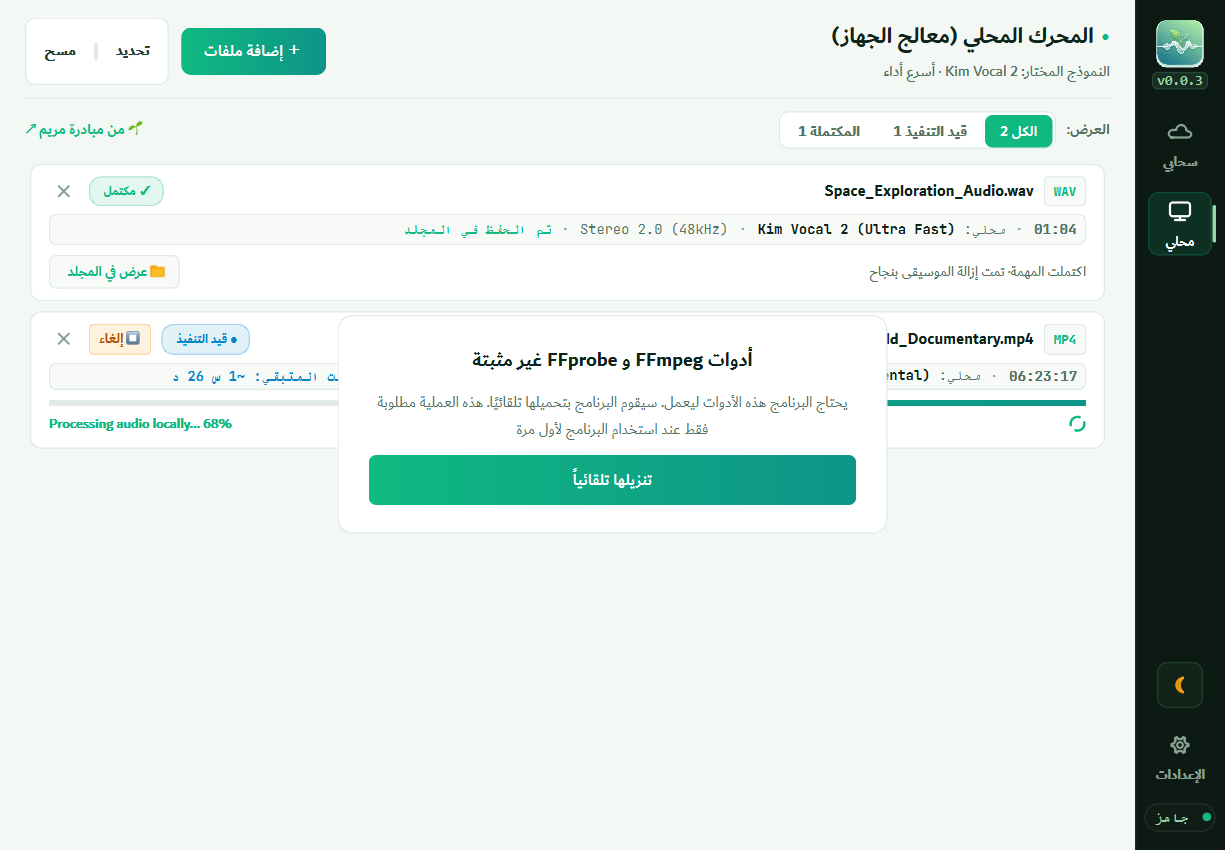
2. ظهور تنبيه "أدوات FFmpeg و FFprobe غير مثبتة" (FFmpeg Missing)
- السبب: يعتمد برنامج هدوء على أدوات FFmpeg القياسية لفصل واستخراج مسارات الصوت وإعادة دمج الفيديو دون أي فقدان في الجودة. إذا لم تكن هذه الأدوات متوفرة على جهازك، يظهر لك البرنامج هذا التنبيه التلقائي:
- الحل:
- لا تحتاج إلى أي بحث أو تثبيت يدوي معقد!
- كل ما عليك هو النقر على زر "تنزيل تلقائي" (Download Automatically).
- سيقوم البرنامج فورًا بتنزيل وتثبيت الأدوات المطلوبة في مجلد خاص وآمن، وستختفي النافذة تلقائيًا بمجرد الانتهاء لتتابع عملك مباشرة.
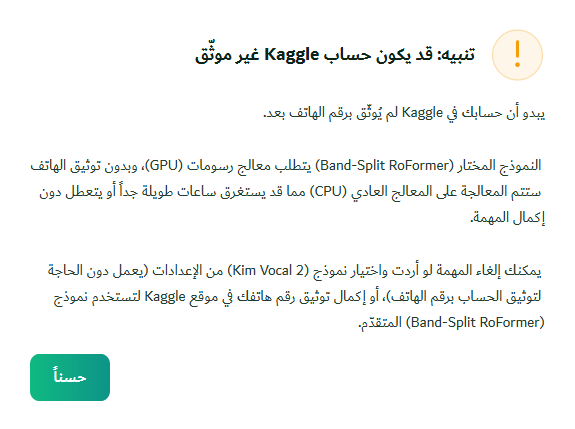
3. ظهور تنبيه "تأكيد رقم الهاتف في Kaggle" (Phone Verification Warning)
- السبب: تتطلب منصة Kaggle تأكيد حسابك برقم هاتف لتفعيل كروت الشاشة السحابية المجانية (GPU). إذا حاولت معالجة ملف باستخدام نموذج RoFormer أو MDX23C دون تأكيد الهاتف، سيظهر لك تنبيه بذلك:
- ماذا تفعل؟
- هذا التنبيه لا يعطّل البرنامج، لكن الوظيفة السحابية لنماذج RoFormer و MDX23C على الأرجح ستفشل أو تظل عالقة دون إكمال لعدم توفر كرت شاشة لحسابك.
- الحل الموصى به: من الأفضل إلغاء المهمة الحالية فورًا واختيار أحد الحلين التاليين:
- تأكيد رقم الهاتف: ادخل مباشرة إلى صفحة الإعدادات kaggle.com/settings، وأكمل قسم Phone verification بإدخال رقم هاتفك ورمز التحقق (راجع الشرح المصور في الخطوة 5.2: تأكيد رقم الهاتف لتفعيل كروت GPU). هذه الخطوة تُجرى مرة واحدة فقط وتمنحك 30 ساعة أسبوعيًا من كروت الشاشة السحابية المجانية.
- المعالجة دون تأكيد الهاتف (استخدام Kim Vocal 2): إذا كنت لا ترغب في إدخال رقم هاتفك، يمكنك تشغيل المهمة واختيار نموذج Kim Vocal 2؛ فهو يعمل بنجاح على معالجات السحابة العادية (CPU) دون أي اشتراط لتأكيد الهاتف (مع ملاحظة أنه قد يستغرق وقتًا أطول قليلًا من المعتاد).
4. خطأ في بيانات الاعتماد (401 Unauthorized / Invalid Credentials)
- السبب: وجود خطأ في كتابة اسم المستخدم (Kaggle Username) أو انتهاء صلاحية مفتاح الـ API.
-
الحل:
- ادخل مباشرة إلى صفحة مفاتيح الـ API: kaggle.com/settings/api -> واضغط على Generate New Token.
- افتح نافذة الإعدادات (⚙️) في برنامج هدوء، والصق المفتاح الجديد، وتأكد من كتابة اسم المستخدم (المعرّف الذي يأتي بعد رابط
kaggle.com/وليس الاسم المعروض)، ثم اضغط حفظ الإعدادات.
5. ظهور رسالة "الخوادم مزدحمة (Queue Congested)"
- السبب: في بعض ساعات الذروة العالمية على خوادم Kaggle، قد يحدث ضغط مؤقت في طابور حجز الخوادم المجانية.
- الحل: لا تحتاج لفعل أي شيء! يقوم هدوء تلقائيًا بإيقاف العداد التنازلي مؤقتًا وإبقاء المهمة في الانتظار الآمن، وستبدأ معالجة ملفك تلقائيًا بمجرد توفر خادم متاح (عادة خلال 20 دقيقة).
6. هل يتأثر تزامن الصوت مع حركة الشفاه في الفيديو؟
- الجواب: أبدًا! يعالج برنامج هدوء مسارات الصوت بذكاء فائق ليضمن مطابقتها التامة لمسار الفيديو الأصلي بالمللي ثانية وبنفس التوقيت بدقة تامة دون أي تأخير أو تقديم في حركة الشفاه.
7. أين أجد ملفات السجل (Logs) لطلب المساعدة؟
إذا واجهت أي سلوك غير متوقع ورغبت في إرسال السجل للمطورين لمساعدتك:
- اضغط على زري
Win + Rعلى لوحة المفاتيح لفتح نافذة التشغيل. - الصق المسار التالي واضغط Enter:
%APPDATA%\EarPurifier\applogs - ستجد ملفًا باسم
earpurifier.log، يمكنك إرساله ومشاركته مباشرة مع حساب الدعم الفني للمبادرة لمساعدتك وحل المشكلة بإذن الله تعالى.