إعداد حساب Kaggle
5. إعداد حساب Kaggle واستخراج المفتاح
للاستفادة من المحرك السحابي المجاني، نستخدم منصة Kaggle (منصة متخصصة في الذكاء الاصطناعي تابعة لشركة Google). تمنح المنصة كل مستخدم مسجل معالجات سحابية مجانية تمكّنك من تصفية المقاطع بسرعة هائلة دون استهلاك موارد جهازك.
إعداد الحساب يتم لمرة واحدة فقط ويستغرق تقريبًا 3 دقائق:
الخطوة 5.1: إنشاء حساب مجاني ومعرفة اسم المستخدم
- ادخل إلى موقع المنصة: kaggle.com.
- انقر على زر Register (التسجيل) في أعلى الصفحة، وأنشئ حسابك بنقرة واحدة باستخدام حساب Google أو بريدك الإلكتروني.
- بعد تسجيل الدخول، انقر على صورتك الشخصية في أعلى يمين الصفحة لفتح ملفك الشخصي.
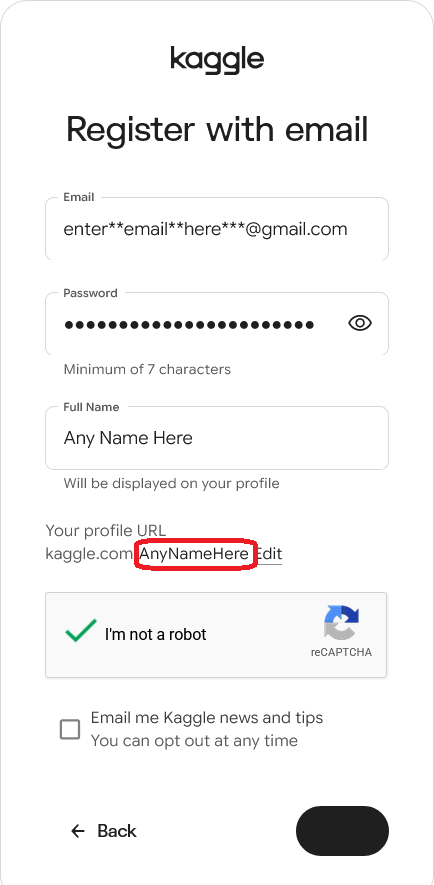
ملاحظة هامة جداً: اسم المستخدم (Username)
اسم المستخدم المطلوب في برنامج هدوء هو المعرّف الفريد الظاهر بجانب رابط ملفك الشخصي: kaggle.com/اسم_المستخدم (المعلّم بالأحمر في الصورة أعلاه، بدون kaggle.com/ وبدون مسافات) وليس ما تكتبه داخل صندوق "الاسم الكامل - Full Name".
- نصيحة: انسخ هذا المعرّف واحفظه في مكان ما الآن لأنك ستحتاجه بعد قليل في خطوة ربط الحساب.
الخطوة 5.2: تأكيد رقم الهاتف (لتفعيل كروت الشاشة السريعة)
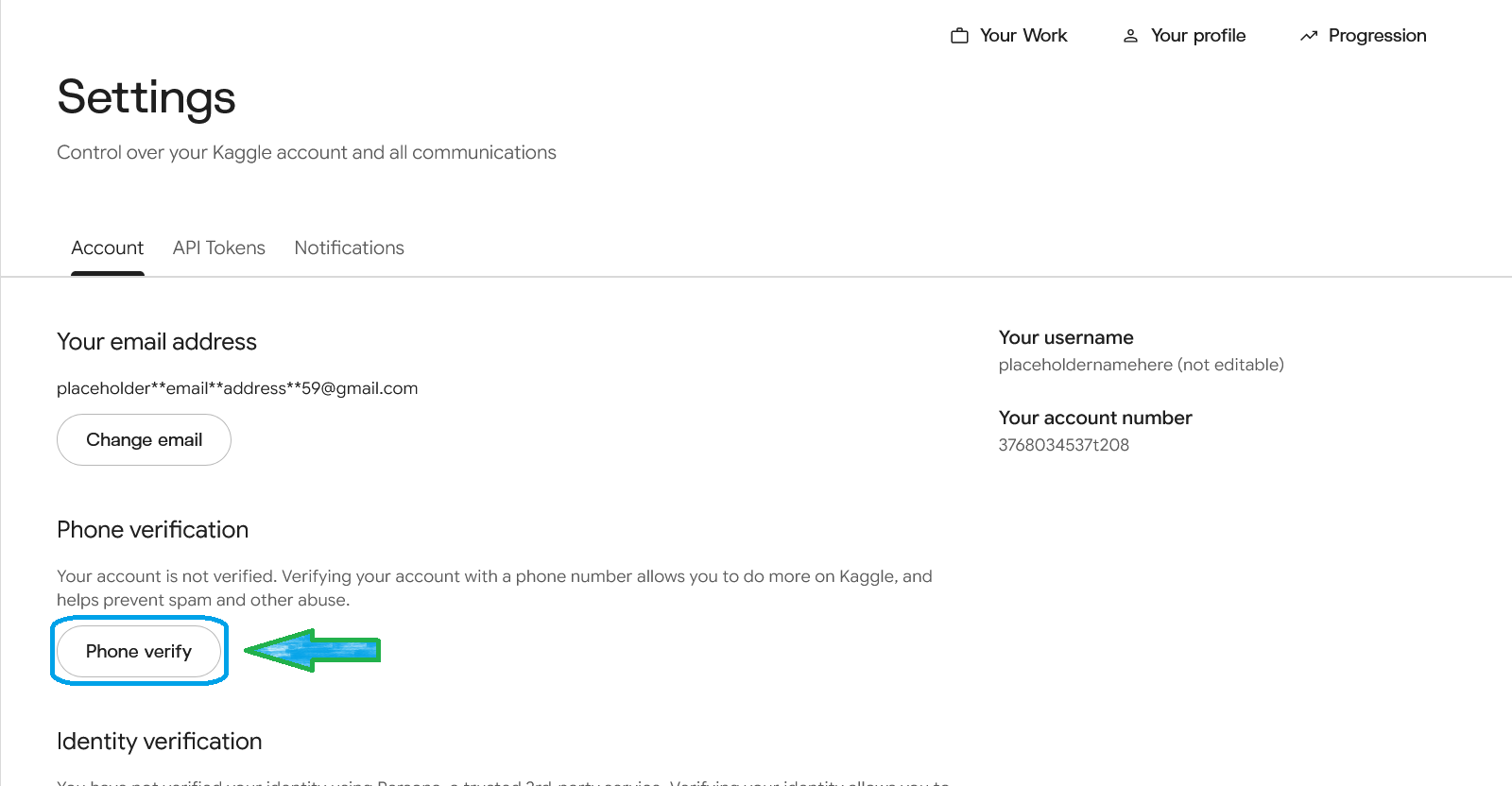
منصة Kaggle توفر معالجات عادية لجميع الحسابات، لكنها تشترط تأكيد رقم الهاتف عبر رسالة SMS لتفعيل كروت الشاشة السريعة (GPU).
تنبيه هام حول تأكيد الهاتف
- إذا أكّدت رقم هاتفك: ستحصل على 30 ساعة أسبوعيًا من كروت الشاشة السحابية (GPU) المجانية، وتتمكن من تشغيل أقوى النماذج (مثل RoFormer و MDX23C) بأقصى سرعة.
- إذا لم تؤكد رقم هاتفك: ما زال بإمكانك استخدام السحابة مجانًا عبر نموذج Kim Vocal 2؛ فهو يعمل دون الحاجة لرقم هاتف (اختره من إعدادات هدوء). لكن تجنّب تشغيل RoFormer أو MDX23C على حساب غير مؤكد؛ لأن المهمة ستتعطل أو تتوقف دون إكمال.
خطوات تأكيد الهاتف (مجانية وتستغرق دقيقة واحدة):
- ادخل مباشرة إلى صفحة إعدادات حسابك على الرابط: kaggle.com/settings.
- انزل إلى قسم Phone verification (التحقق من الهاتف).
- أدخل رقم هاتفك مع رمز دولتك واضغط على Send verification code.
- أدخل رمز التأكيد الواصل لهاتفك عبر رسالة نصية قصيرة SMS. بمجرد إتمام هذه الخطوة، يتم تفعيل كروت الشاشة السحابية في حسابك مباشرة.
- تنبيه: في بعض الحالات النادرة، قد يطلب Kaggle توثيقًا إضافيًا باستخدام الصورة الشخصية. لا ننصح بهذا. إذا واجهتم هذه المشكلة، تواصلوا مع حساب الدعم للمبادرة.
الخطوة 5.3: إنشاء ونسخ مفتاح API Token
يحتاج برنامج هدوء إلى تصريح آمن للاتصال بحسابك وتشغيل المعالجة دون الحاجة لمعرفة كلمة مرورك، ويتم ذلك عبر مفتاح تقني بسيط يُسمى API Token:
- ادخل مباشرة إلى قسم مفاتيح الـ API عبر الرابط: kaggle.com/settings/api.
- انقر على زر Generate New Token، اكتب أي اسم ثم اضغط Generate.
- ستظهر لك نافذة على الشاشة تحتوي على مفتاحك الخاص وبجانبه زر Copy؛ انقر على زر النسخ ليتم نسخ المفتاح في الحافظة فورًا، كما هو موضح في المقطع التالي:
إذا نسيت اسم المستخدم الخاص بك في هذه الخطوة
إذا أردت التأكد من اسم المستخدم الخاص بك أو حفظ بياناتك، يمكنك النقر على خيار تنزيل ملف kaggle.json؛ حيث ستجد بداخله سطرين واضحين:
username: اسم المستخدم الخاص بك.key: المفتاح الخاص بك.
الآن لديك اسم المستخدم ومفتاح API! الخطوة التالية هي وضعهما في برنامج هدوء للبدء بالعمل.
التالي: ربط الحساب وضبط الإعدادات في هدوء.