رحلة المعالجة السحابية
7. رحلة المعالجة السحابية كاملة (خطوة بخطوة)
في هذا الدليل، سنأخذك في جولة كاملة لكيفية تنقية مقطع فيديو (أو صوت) من البداية وحتى الحصول على الملف النهائي المنقى:
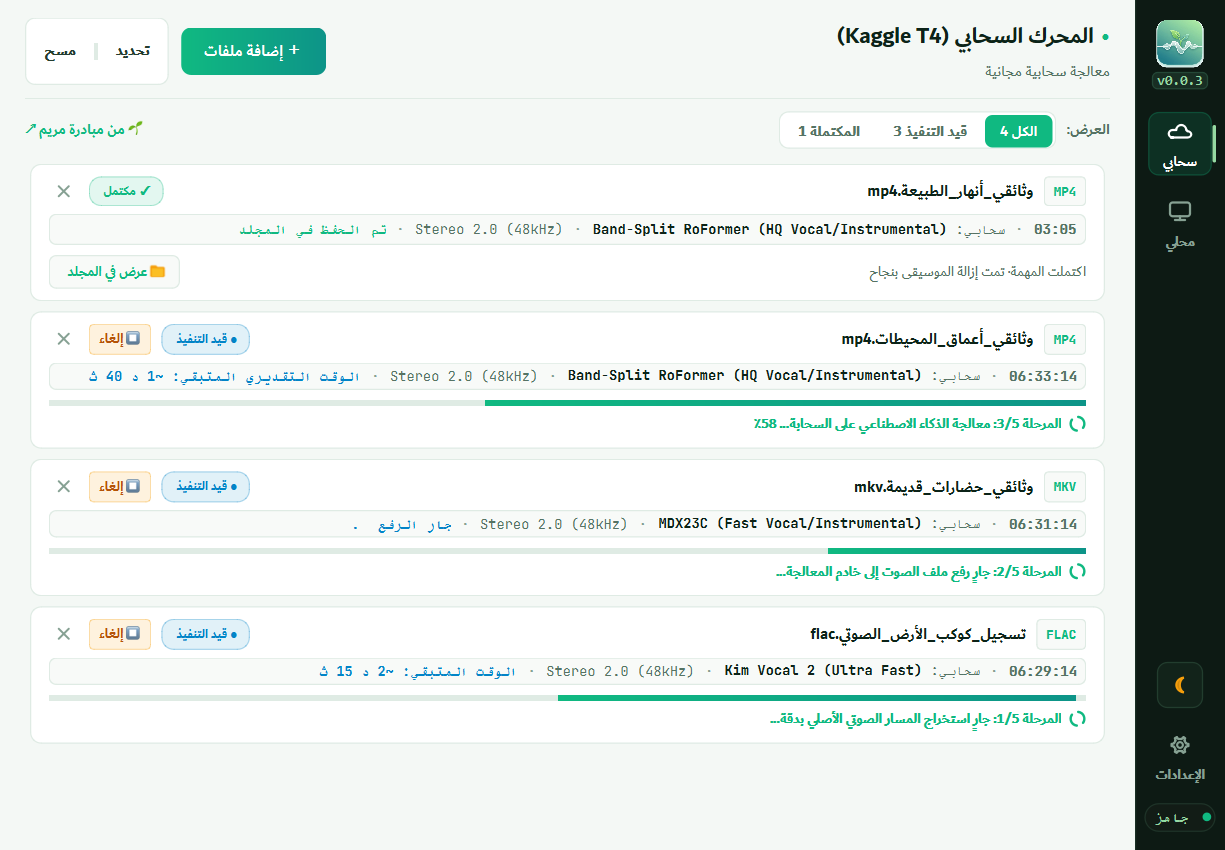
الخطوة 7.1: إضافة الملفات (Add Media)
- تأكد من تحديد قسم سحابي في الشريط الجانبي.
- انقر على زر + إضافة ملفات في أعلى الواجهة، أو اسحب الملفات وأفلتها مباشرة داخل نافذة البرنامج.
- يمكنك إضافة مقطع واحد أو عدة مقاطع دفعة واحدة.
الخطوة 7.2: اختيار المسار الصوتي في المقاطع متعددة المسارات
إذا كان مقطع الفيديو يحتوي على أكثر من لغة أو مسار صوتي (مثل مسار تعليق عربي ومسار لغة أصلية إنجليزية)، سيكتشف البرنامج ذلك تلقائيًا، ويُظهر لك نافذة اختيار المسار الصوتي:
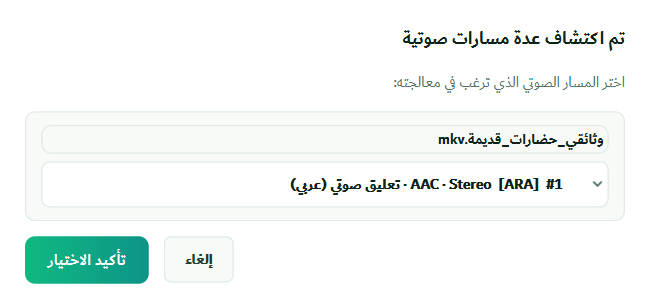
- اختر المسار الذي ترغب في إزالة الموسيقى منه (مثلاً:
[ARA] AAC · Stereo · تعليق صوتي). - انقر على زر اختيار المسارات ومتابعة المعالجة.
الخطوة 7.3: متابعة مراحل المعالجة
بمجرد إضافة الملف، تبدأ المعالجة تلقائيًا وبشكل متتابع، وكل ما عليك هو مراقبة بطاقة المهمة التي توضح لك ما يجري خطوة بخطوة:
- استخراج الصوت: يقرأ البرنامج ملفك ويستخرج مسار الصوت منه بدقة فائقة ليجهزه للعزل، دون المساس بالفيديو الأصلي.
- رفع الصوت: يُرسل مسار الصوت فقط إلى السحابة لمعالجته (لتوفير باقة الإنترنت ووقت الرفع لديك).
-
عزل الموسيقى بالذكاء الاصطناعي: يبدأ الذكاء الاصطناعي السحابي في إزالة المعازف وإبقاء الكلام نقيًا، ويظهر لك شريط تقدم وعداد تنازلي يوضح الوقت المتبقي تقريبًا:

-
تنزيل الصوت المنقى: بعد انتهاء الذكاء الاصطناعي من عمله، يتم تنزيل الصوت الصافي تلقائيًا إلى حاسوبك.
- دمج الفيديو والتجميع النهائي: يُعيد البرنامج دمج الصوت المنقى داخل مقطع الفيديو الأصلي مع الحفاظ التام على جودة الصورة الأصلية وتزامن الصوت والترجمات.
-
اكتملت المهمة: تتحول البطاقة إلى اللون الأخضر مع عبارة "اكتملت المهمة · تمت إزالة الموسيقى بنجاح":

الخطوة 7.4: فتح المقطع المنقى
- انقر على زر عرض في المجلد الموجود في أسفل البطاقة المكتملة.
- سيفتح مجلد الحفظ مباشرة وستجد بداخله ملف الفيديو الجديد مضافًا إلى اسمه كلمة
_purified. - شغّل الفيديو في أي مشغل وسائط.
التالي: تجهيز المحرك المحلي (Local Mode).